Category: Uncategorized

  • モニターアームでデスク環境が劇的に変わった——選び方とおすすめ5選

    モニターアームを導入したら、デスク環境が劇的に変わりました。この記事では、実際に導入して感じた効果と、失敗しない選び方、おすすめ製品を紹介します。

    モニターアームでデスク環境を改善
    モニターアーム導入後のスッキリしたデスク環境(イメージ)

    モニターアームを導入して変わった5つのこと

    1. デスクを広く使えるようになった

    モニタースタンドが不要になったことで、デスクの奥行きをかなり有効活用できるようになりました。キーボードやノート、マグカップなどを置いても余裕があり、以前より作業スペースが広く感じます。モニターの下にもスペースができ、小物やノートを置けるようになり、作業中のストレスがかなり減りました。

    2. モニター位置を自由に調整できる

    高さ・前後・左右・角度を簡単に調整できるため、自分に合った位置にすぐ合わせられます。座って作業するときだけでなく、立って作業したいときにも簡単に位置を変えられるのが便利です。

    3. 首・肩への負担が軽くなった

    以前はモニターの高さが合わず、自然と猫背になってしまうことがありました。モニターアームを導入してからは目線の高さに合わせられるようになり、長時間のリモートワークでも首や肩の疲れが以前より少なくなりました。

    4. デスク周りがスッキリして見える

    ケーブルをアーム内や裏側にまとめられるため、見た目がかなりスッキリしました。

    5. 仕事へのモチベーションが上がる

    デスク環境が整うだけで、仕事へのモチベーションも不思議と上がります。朝デスクに向かうたびに「やっぱり導入して良かったな」と思えるアイテムです。

    モニターアームを選ぶ時のポイント

    • 対応インチ数:自分のモニターサイズが対応範囲内か確認。大きめを選べば将来の買い替えにも安心。
    • 耐荷重:モニターの重さより十分余裕のあるものを。最低でも8kg以上が安心。
    • ガススプリング式 vs バネ式:ガススプリング式の方がスムーズに調整できる。価格は少し高いが操作性が段違い。
    • クランプ式 vs グロメット式:デスクに穴を開けずに済むクランプ式が手軽。
    • 設置スペース:デスクを壁にぴったり付けている場合は注意。アーム自体に意外と奥行きが必要。

    おすすめモニターアーム5選

    楽天市場で評価の高いモニターアームを価格帯別に紹介します。
    ※ 製品は楽天ランキングとスペックから選出しています。筆者がすべての製品を検証したわけではありません。各製品の詳細はリンク先でご確認ください。

    製品 対応サイズ 価格 特徴
    Sanwa Direct
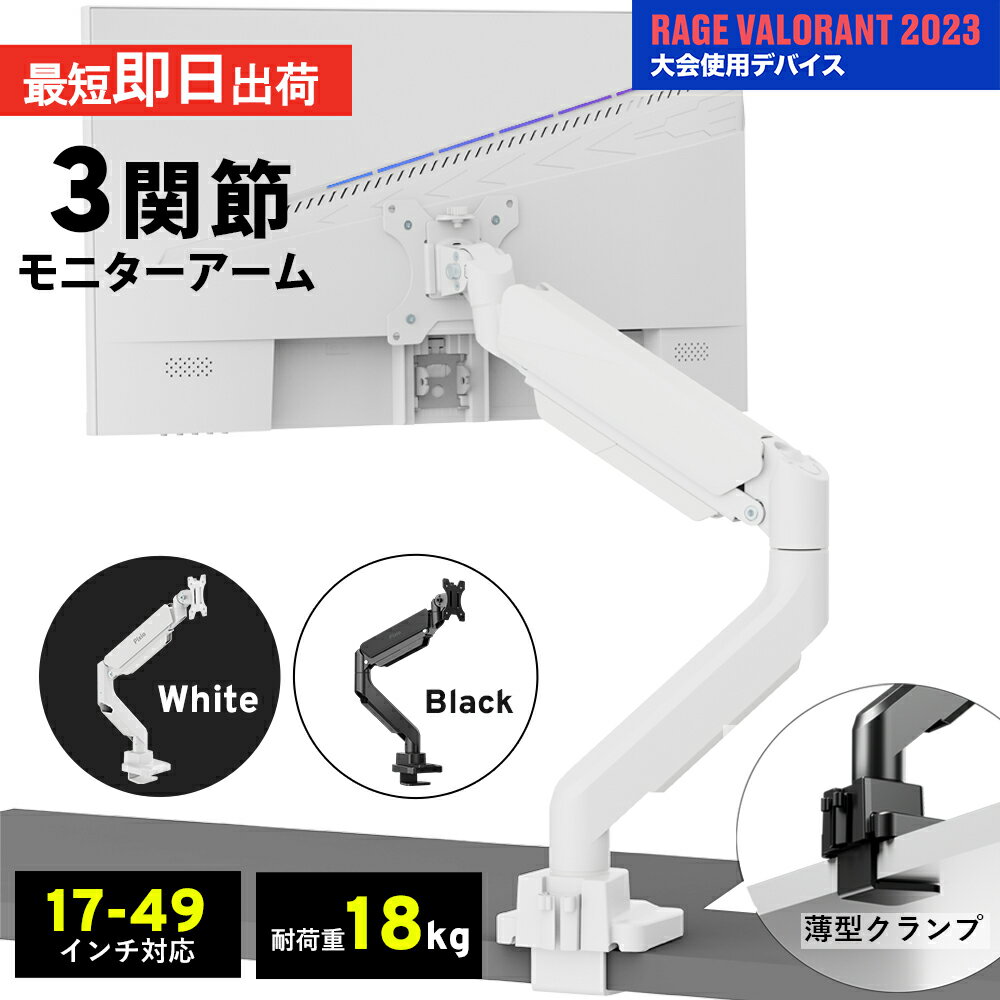
    Sanwa Direct ガススプリング式
    〜32インチ ¥9,980 楽天1位。薄型クランプ。コスパ最強
    Pixio
    Pixio ガススプリング式
    〜49インチ ¥11,980 大画面対応。白モデルあり
    Pixio Wave
    Pixio PS1S Wave
    〜32インチ ¥8,980 カラバリ豊富。おしゃれなデザイン
    Sanwa Dual
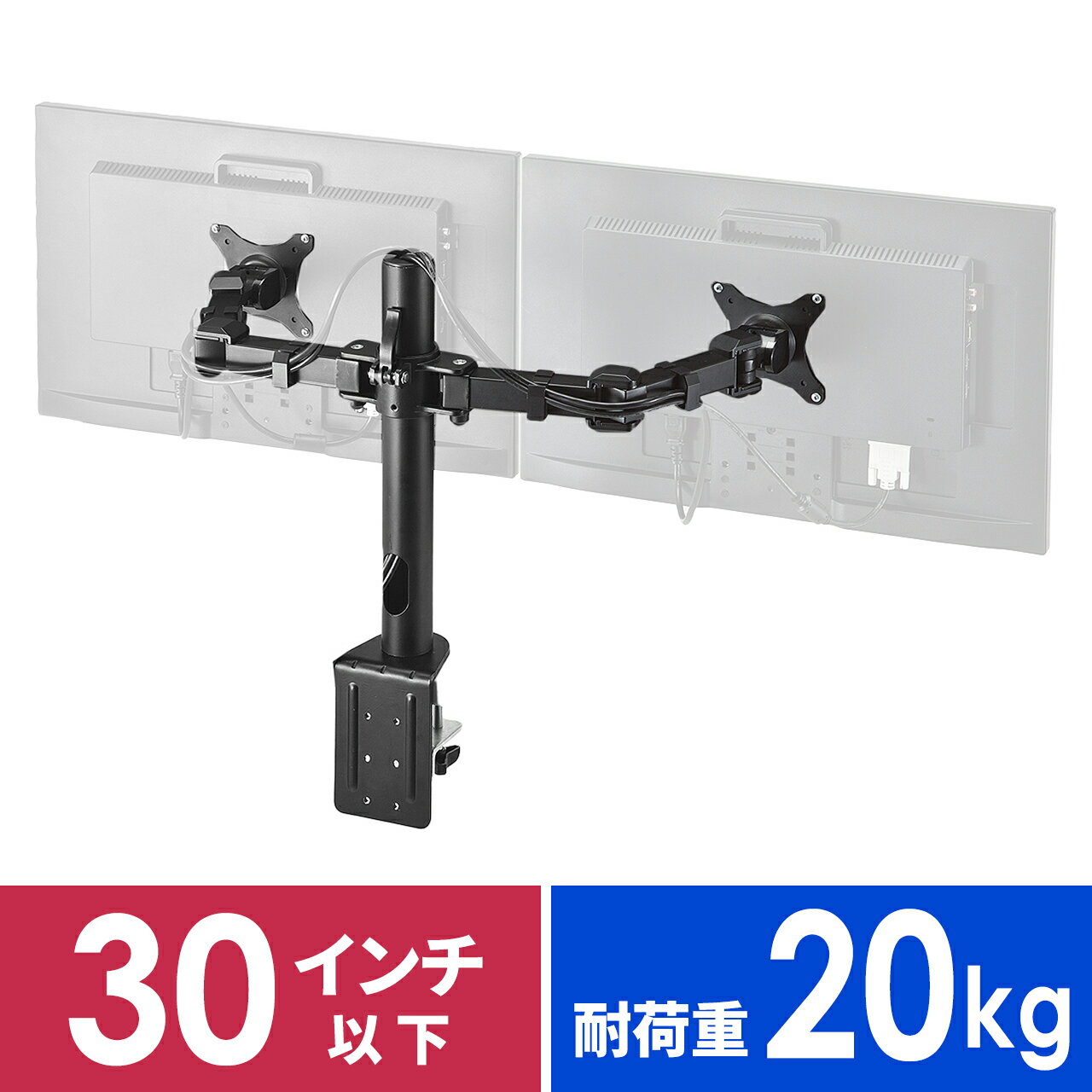
    Sanwa Direct デュアル
    〜30インチ×2 ¥5,980 2画面用。コスパ重視
    Ergotron LX
    Ergotron LX
    〜34インチ ¥18,200 高級志向。10年保証。プロ仕様

    まとめ:モニターアームは「デスク投資」の中で最もROIが高い

    最初は価格に少し迷いましたが、毎日使うものなので結果的には十分元が取れる買い物でした。デスクが広くなり、姿勢が良くなり、不思議とやる気も上がる——モニターアームはデスク環境改善の中で最もコストパフォーマンスの高い投資の一つです。

    もしリモートワークや在宅勤務で長時間パソコンを使うなら、ぜひ検討してみてください。
  • Logicool MX Mechanical Mini レビュー|仕事用に理想的な薄型メカニカルキーボード

    Logicool MX Mechanical Mini は、薄型メカニカルキーボードの中でも特に「仕事用」として優れた一台です。この記事では、実際に毎日使っているエンジニア目線で、その魅力を正直にレビューします。

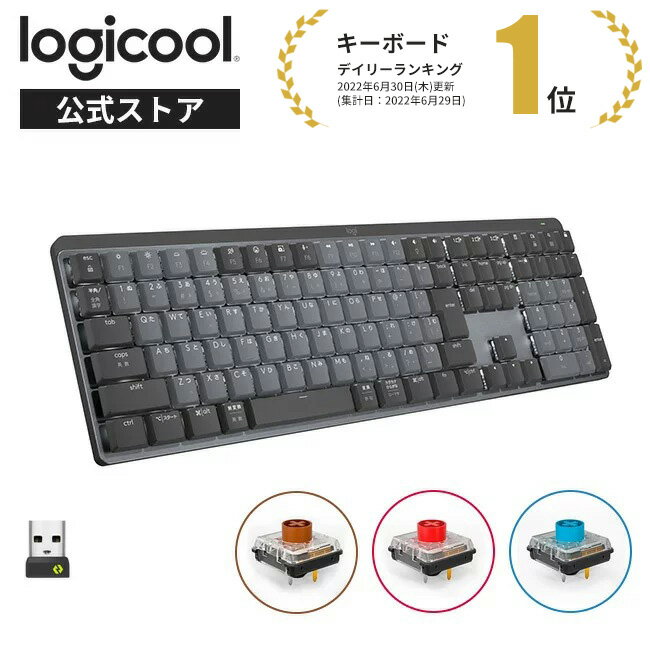
    Logicool MX Mechanical メカニカルキーボード
    Logicool MX Mechanical シリーズ — 薄型メカニカルの決定版

    最大3台まで接続できる Easy-Switch が便利

    BluetoothまたはLogi Boltレシーバーで最大3台のデバイスを登録でき、ボタン一つで瞬時に切り替えられます。MacBook・Windowsデスクトップ・iPadを登録していますが、切り替えは1秒ほど。毎回Bluetoothを接続し直す必要がなく、作業効率が大幅に向上しました。

    薄型メカニカルでタイピングが快適

    一般的なメカニカルキーボードよりも薄型設計なので、手首への負担が少なく、長時間入力しても疲れにくいです。ノートPCから乗り換えても違和感が少なく、それでいてメカニカルらしい打鍵感もしっかり味わえます。

    持ち運びしやすいサイズ

    テンキーレス(75%レイアウト)のため、横幅は約31cmとコンパクト。重量は約612gありますが、ノートPCと一緒にバッグへ入れてもそこまで負担になりません。カフェやコワーキングスペースへ持ち運ぶことが多いエンジニアには特におすすめです。

    バックライトが自動で点灯

    手を近づけるとバックライトが自動点灯し、離れると自動で消灯します。暗い部屋でもキーが見やすく、必要な時だけ点灯するのでバッテリーも無駄に消費しません。

    バッテリー持ちが非常に優秀

    USB Type-C充電に対応しており、バックライトONでも約15日、OFFなら最大約10か月使用できます。頻繁に充電する必要がないため、とても快適です。

    ビジネス向けの高級感あるデザイン

    アルミ素材を採用した質感の高いデザインで、デスクに置くだけで仕事環境がワンランク上がったような印象になります。

    気になる点

    • 価格は高め:2万円前後とキーボードとしては安くない。ただし毎日何時間も使う仕事道具と考えれば十分価値のある投資。
    • 有線モード非対応:USB-Cは充電専用で有線キーボードとしては利用できない。
    • テンキーなし:数字入力が多い人はフルサイズモデルの方が使いやすい。

    実体験:開発者の最強の相棒

    普段はMacBookで開発を行い、自宅ではWindowsデスクトップ、外出時にはiPadで資料を確認することが多くありました。以前はデバイスごとにキーボードを使い分けていましたが、MX Mechanical Miniを導入してからは状況が一変しました。

    MacBookでコードを書きながら、ボタン一つでWindowsへ切り替えて検証し、そのままiPadで仕様書を確認する——こうしたマルチデバイス作業が驚くほどスムーズになりました。

    さらに、このキーボードは一般的なメカニカルキーボードよりもかなり薄く、バッグへ入れてもかさばりません。打鍵感も非常に気持ちよく、長時間コードを書いたり文章を作成したりしていても疲れにくいため、今では仕事で最も使用頻度の高いデバイスの一つです。

    総合評価:★★★★★(5.0 / 5)

    「仕事用キーボードを1台だけ選ぶなら、MX Mechanical Mini。」

    リモートワークやプログラミング、ライティングなど、長時間キーボードを使う人には自信を持っておすすめできる一台です。

    ※ 本記事の体験は MX Mechanical Mini に基づきます。リンク先は同シリーズの製品です。

  • Logicool ERGO M575 レビュー|一度使うと普通のマウスには戻れないトラックボール

    Logicool ERGO M575 は、一度使うと普通のマウスには戻れなくなるトラックボールマウスです。この記事では、毎日プログラミングや資料作成で使っているエンジニア目線で、その魅力を正直にレビューします。

    Logicool ERGO M575 トラックボールマウス
    Logicool ERGO M575 — 手を動かさずに操作できるトラックボール

    最大の魅力:手を動かさずに操作できる

    ERGO M575最大の特徴は、マウス本体を動かす必要がないことです。親指でトラックボールを転がすだけでカーソルを操作できるため、デスクが狭くても快適に使えます。マウスパッドも不要なので、リモートワーク環境との相性は抜群です。

    手首や肩が疲れにくい

    通常のマウスは何時間も使っていると腕全体を動かすため、手首や肩に負担がかかります。ERGO M575は本体を固定したまま操作できるため、腕の移動がほとんどありません。長時間プログラミングや資料作成をする人には特におすすめできます。

    BluetoothとUSBレシーバーの両方に対応

    BluetoothだけでなくUSBレシーバー(Logi Bolt)にも対応しているため、ノートPCでもデスクトップPCでも簡単に接続できます。接続も安定しており、普段使いで途切れることはほとんどありません。

    バッテリーが非常に長持ち

    単三電池1本で長期間使用できます。Bluetooth接続では最長約20か月使用可能。頻繁に充電する必要がなく、電池交換も年に数回程度なので、メンテナンスの手間がほとんどありません。

    カーソル操作がとても滑らか

    最初は少し慣れが必要ですが、慣れてしまえば細かいカーソル操作も非常に快適です。画像編集やプログラミングなど、細かな操作でも十分な精度があります。

    気になる点

    • 最初は慣れが必要:普通のマウスとは操作方法が全く違うため、最初の数日は少し違和感があります。
    • ゲーム用途にはあまり向かない:FPSなど素早い操作では通常のゲーミングマウスの方が使いやすい。
    • 定期的にボールの掃除が必要:ボールは簡単に取り外せるので数分でメンテナンスできます。

    実体験:もう普通のマウスには戻れない

    私は普段、プログラミングや資料作成など、一日中パソコンの前で作業することが多くあります。以前は普通のワイヤレスマウスを使っていましたが、夕方になると手首や肩が疲れることがよくありました。

    そこで以前から気になっていたERGO M575を購入。最初の2〜3日は親指でカーソルを操作する感覚に少し戸惑いましたが、1週間ほど使うと完全に慣れました。

    一番驚いたのは、マウスを動かさなくていいこと。デスクが狭くても全く問題なく操作できるため、キーボードや書類を広げてもマウススペースを気にする必要がありません。さらに腕全体を動かさないので、長時間作業しても疲れにくくなりました。

    今では会社でも自宅でもトラックボールを使っており、普通のマウスに戻ると逆に違和感を感じるほどです。

    こんな人におすすめ

    • リモートワークが多い人
    • プログラマー・エンジニア
    • デスクスペースを有効活用したい人
    • 手首や肩への負担を減らしたい人
    • 長時間パソコン作業をする人

    総合評価:★★★★★(4.9 / 5)

    ERGO M575は「慣れるまで少し時間がかかる」ことを除けば、仕事用マウスとして非常に完成度の高い一台です。

  • USBハブ選びの落とし穴:Anker 565の知っておくべき性能比較

    ※本記事はアフィリエイト広告(楽天アフィリエイト)を利用しています。

    Anker 565 USB-C ハブ (11-in-1) は、1万2990円で販売されるマルチポートハブである。データ転送速度は最大10Gbps(USB 3.2 Gen 2)に対応し、映像出力として4K HDMIポートとDisplayPortを搭載する。電力供給は最大100WのUSB PD(Power Delivery)対応ポートを備える。インターフェース構成は、USB-Cポート(USB 3.2 Gen 2)、USB-Aポート(同)、USB 2.0ポート、1Gbpsイーサネットポート、microSD/SDカードスロット、3.5mmオーディオジャックを含む11ポートで構成される。

    本製品の競合としては、同価格帯の CalDigit TS3 Plus や ベルキン Thunderbolt 3 Express Dock HD が挙げられるが、Anker 565 は Thunderbolt 非対応である点が異なる。映像出力はHDMIとDisplayPortの2系統を同時利用可能で、最大4K 60Hz出力をサポートする。一方、同社の安価なモデル(例:Anker PowerExpand 7-in-1)は5千円台で販売され、データ転送速度は5Gbps、USB PD出力は85W、映像出力はHDMIのみでDisplayPortは非搭載となる。

    接続安定性の観点では、イーサネットポートが1Gbpsに対応し、Wi-Fi環境より安定した有線接続を提供する。microSD/SDスロットはUHS-I対応で、カメラなどからのデータ取り出しに適する。3.5mmオーディオジャックにより、スピーカーやヘッドセットの同時接続が可能である。アダプターのサイズは約12×4×2cmで、ノートPCと併用可能なコンパクトな筐体ながら、11ポートを実現している。

    注意点として、USB-Cポート(10Gbps)はデータ転送専用であり、映像出力には対応しない。また、USB 2.0ポートはキーボードやマウス向けの低速接続に限定される。USB PD対応ポートは100Wの入力に対応するが、接続するノートPCの受電仕様に依存するため、実際の充電速度は機種により変動する。

    総合的に、Anker 565 は多機能性と価格バランスを重視した製品であり、映像出力の多様性や高速データ転送が必要なユーザーに向く。一方、Thunderboltの高速転送やデイジーチェーン接続が必要な場合は、CalDigit TS4(約4万円)など上位モデルが推奨される。

    Anker 565 USB-C ハブ (11-in-1) 10Gbps 高速データ転送 4K HDMIポート DisplayPort 100W USB PD対応 USB 3.2 Gen 2 USB-Cポート USB-Aポート USB 2.0 1Gbps イーサネットポート microSD&SDカード スロット 3.5 mm

    参考価格: 12,990円(税込・変動あり)

    楽天市場で価格を見る

  • ケーブルスリーブ選び方:3mm拡張可能コードプロテクター比較

    ※本記事はアフィリエイト広告(楽天アフィリエイト)を利用しています。

    ## uxcell 編組ケーブルスリーブ 3.05M 3mm 製品概要

    uxcell製のPET編組ケーブルスリーブは、長さ3.05m、直径3mmの拡張可能なワイヤラップルームチューブです。黒色の外観で、テレビ、コンピュータ、オーディオ機器、オフィスやホームデバイスのケーブル整理に使用されます。

    ## 主なスペックと特徴

    – **素材**: PET(ポリエチレンテレフタレート)編組
    – **長さ**: 3.05m(1本あたり)
    – **内径**: 3mm(拡張可能)
    – **色**: 黒色
    – **用途**: ケーブル保護、配線整理、コード結束
    – **価格**: 608円(税込)

    PET素材は軽量で柔軟性があり、ケーブルに沿って簡単に取り付けられます。編組構造により通気性を確保しつつ、ほこりや軽度の摩耗からケーブルを保護します。

    ## 競合製品との比較

    同価格帯(500〜1000円)の類似製品と比較すると:

    | 項目 | uxcell 3mm 3.05m | 一般的なナイロン編組スリーブ | スパイラルチューブタイプ |
    |——|——————|————————–|———————-|
    | 素材 | PET | ナイロン66 | PE樹脂 |
    | 柔軟性 | 高い | 中程度 | 低い |
    | 拡張性 | あり | あり | なし |
    | 長さ | 3.05m | 1m〜5m | 1m〜3m |
    | 色 | 黒 | 黒/グレー/白 | 黒 |

    PET素材はナイロンに比べて耐熱性で劣るものの、摩擦係数が低く滑りやすい特性があります。3mm径は2〜4本の細いケーブル(USBケーブルやイヤホンコード程度)をまとめるのに適しています。

    ## 適した使用シーン

    – デスク周りのUSBコード、充電ケーブルの整理
    – AV機器背面の配線束ね
    – 車内の配線保護
    – テレビ裏のケーブル結束

    3mmの内径は直径2mm程度までのケーブル数本を収納可能で、拡張性により多少太いケーブルにも対応します。ただし、電源ケーブル(直径4mm以上)には不向きです。長さ3.05mは一般的なデスク周りの配線整理に十分な長さです。

    ## 注意点

    – 屋外での連続使用には適していません(紫外線劣化の可能性)
    – 直径4mm以上の太いケーブルは収納できない
    – 熱源の近くでの使用は避ける(PETの耐熱温度は約120℃)

    価格608円は、3.05mの長さを考慮するとコストパフォーマンス良好な部類です。同一ブランドから様々な径(6mm、8mm、10mmなど)も販売されているため、太いケーブルをまとめる場合はサイズアップが推奨されます。

    uxcell 編組ケーブルスリーブ PETケーブル管理ワイヤスリーブコードプロテクター ワイヤラップルームチューブ 3.05M-3 mm 拡張可能 TVコンピュータオーディオ オフ ィスホームデバイス用 黒色

    参考価格: 608円(税込・変動あり)

    楽天市場で価格を見る

  • デスクマット透明選びガイド:120cm×60cmの実用的特徴

    ※本記事はアフィリエイト広告(楽天アフィリエイト)を利用しています。

    本記事では、楽天で1位を獲得した透明デスクマット(120cm×60cm、1.5mm厚)の客観的なスペックと機能を詳しく解説する。光学式マウス対応、複数サイズ展開、1年保証など、購入前に知っておきたいポイントを整理する。

    基本スペック

    • 厚み: 1.5mm(一般的なデスクマットは0.5~2mm程度。厚めの設計で耐久性に優れる)
    • 素材: 透明PVCまたは類似のポリマー(光学式マウスが通過する透明度を確保)
    • サイズ展開: 120cm×60cm、84cm×50cm、60cm×43cm、45cm×30cm(4サイズ)
    • 対応機器: 光学式マウス(透明素材でもマウスセンサーが読み取り可能)
    • 保証期間: 1年(メーカー保証付き)
    • 価格: 1,320円(送料無料)

    主な特徴と利点

    • 光学式マウス互換性: 透明ながらマウスカーソルの追従性を維持。通常の透明マットでは反射や透過の問題で動作が不安定になる場合があるが、本製品は対応設計。
    • 多サイズ対応: 学習机(60cm×43cm程度)から大型デスク(120cm×60cm)までカバー。一般的なノートパソコン用デスクにも適合。
    • 厚さ1.5mm: 0.5mmの極薄マットより筆記時の安定感があり、2mm超のマットより軽量で収納しやすい。
    • 送料無料: 重量のある120cmサイズでも追加送料なし。

    注意点

    • 透明度と経年変化: PVC素材は紫外線や熱で黄変する可能性がある(一般的な透明マットと同様)。直射日光を避けると長持ちする。
    • マウスセンサーの種類: 光学式マウス対応とはいえ、レーザーマウスや高感度センサーでは稀に追従性が低下する場合がある。購入前にマウスセンサーの互換性を確認推奨。
    • 表面の傷: 1.5mmはある程度の耐傷性を持つが、キーボードの脚や鋭利な物による傷は避けられない。

    類似製品との比較

    項目 本製品 一般的な厚手マット(2mm) 薄手マット(0.5mm)
    厚み 1.5mm 2mm 0.5mm
    光学マウス対応 △(素材による)
    価格帯(120cmサイズ) 1,320円 1,800~2,500円 800~1,200円
    保証 1年 なし~1年 なし~6ヶ月

    厚さ1.5mmは、筆記時のクッション性とマウス操作のバランスが取れた数値。2mm以上だとマウス操作が重く感じる場合があるが、本製品は許容範囲。価格面でも競合製品に比べて手頃な設定。

    選び方のポイント

    • サイズ: 一般的な学習机(60cm×43cm)には60cm×43cm、標準的なオフィスデスク(120cm×60cm)には120cm×60cmが適合。測ってから選ぶと失敗が少ない。
    • 使用環境: 直射日光が当たる場所では黄変リスクが高い。西日が入る窓際は避けるか、UVカット加工のマットを検討。
    • マウス環境: 光学式マウス以外(BlueTrackやレーザー)を使用する場合、メーカーに互換性を問い合わせることを推奨。

    総評

    本製品は、光学式マウス対応の透明デスクマットとして、複数サイズと1,320円(送料無料)という価格帯で実用的な選択肢。厚さ1.5mmは日常的な筆記・マウス操作に適し、1年保証が付くことで初期不良リスクを軽減。大きな注意点は特になく、標準的な透明マットとして安定した性能が期待できる。購入前にマウス互換性と設置場所の光環境を確認すれば、長期使用に耐え得る製品といえる。

    【楽天1位】デスクマット 透明 光学式マウス対応 テーブルマット クリア 学習机 デスク 勉強机 クリアデスクマット 1.5mm厚 120cm×60cm、84cm×50cm、60cm×43cm、45cm×30cm パソコンデスク パソコン デスクシート クリアーデスクマット 1年保証 ■[送料無料]

    参考価格: 1,320円(税込・変動あり)

    楽天市場で価格を見る

  • ラック配線をすっきり整理するDリングケーブル管理ブラケットの選び方

    ※本記事はアフィリエイト広告(楽天アフィリエイト)を利用しています。

    パンドウイット(PANDUIT)の「Dリング型ケーブル管理ブラケット CMVDR2S」は、19インチラック用のショートタイプ製品です。価格は1,105円(税込)で、主にデータセンターやサーバールームでのケーブル配線整理に利用されます。

    本製品はDリング形状により、ケーブルを簡単に抜き差しできる構造となっています。ショートタイプは、ラック内の限られたスペースでも取り付けやすく、複数本のケーブルを一括で束ねるのに適しています。素材は鋼製で耐久性が高く、ケーブルの重量負荷にも対応します。

    同社のラックマウントブラケットと比較すると、CMVDR2SはDリング一体型で、別途タイラップや結束バンドを必要としない点が特長です。また、19インチラックの標準的な取付け穴に対応するため、多くのラックシステムと互換性があります。

    ケーブル管理ブラケット選びでは、ラック内の使用深度(ショート/ロング)や取り付け方向(水平/垂直)、許容ケーブル本数が重要なスペックです。CMVDR2Sはショートタイプのため、奥行きの浅いラックや、前面側でのケーブル配線に最適化されています。

    価格帯として、同カテゴリの他社製品(例えば、エイケイエスやサンワサプライの同サイズDリングブラケット)は800~1,500円程度であり、CMVDR2Sは中間帯に位置します。耐久性とブランド信頼性を重視するユーザーに推奨されます。

    パンドウイット|PANDUIT パンドウイット Dリング型ケーブル管理ブラケット 19インチラック用 ショートタイプ CMVDR2S CMVDR2S

    参考価格: 1,105円(税込・変動あり)

    楽天市場で価格を見る

  • モニターアーム選び方ガイド:1万円以下で32インチ対応のおすすめ比較

    ※本記事はアフィリエイト広告(楽天アフィリエイト)を利用しています。

    モニターアームを選ぶ際、デスクのスペース効率化や作業姿勢の改善が目的となる。本記事では、耐荷重1~15kg、32インチまでのモニターに対応するガススプリング式シングルアームを、市場価格帯約1万円の製品群と比較しながら客観的に評価する。

    **主なスペックと特徴**
    本製品は、楽天市場のモニターアームカテゴリでランキング1位を受賞したモデル。主な仕様は以下の通り。

    – **方式**: ガススプリング式(昇降・チルト・スイベル調整がスムーズ)
    – **耐荷重**: 1~15kg(軽量から大型モニターまで幅広く対応)
    – **対応画面サイズ**: 最大32インチ(推奨範囲は17~32インチ)
    – **取付方式**: 薄型クランプ式(デスク厚1~5cm程度に対応)
    – **価格**: 9,980円(税込)

    **同価格帯の競合製品との比較**
    市場には、同価格帯(8,000~12,000円)のガススプリング式シングルアームが複数存在する。以下に主要な差異を示す。

    1. **耐荷重範囲の広さ**: 本製品は1kgから対応するため、軽量モニター(例:21.5インチ、2.5kg)でも使用可能。競合品の多くは耐荷重下限が3~5kg程度であり、小型モニターには不向きな場合がある。
    2. **クランプの薄型対応**: デスクの厚さが1cm以下の薄型テーブルにも対応可能な設計は、一部の競合品にはない特長。一般的な製品はクランプ対応厚が2~5cmである。
    3. **ガススプリングの質**: ガススプリング式は油圧式に比べ操作性に優れるが、経年劣化によるヘタリが生じる可能性がある。本製品の保証期間や交換部品の有無は、購入前に確認が必要。

    **注意点**
    – モニター背面のVESA規格(75×75mmまたは100×100mm)への対応は確認済みだが、一部の湾曲モニターや背面形状が特殊な製品では取付が困難な場合がある。
    – ガススプリング式は、使用環境(温度・湿度)によって動作にばらつきが出る可能性がある。
    – クランプ取付時は、デスクの材質(強化ガラスや合板など)によって強度が不足しないか事前に確認が必要。特に荷重15kgの大型モニターを設置する場合は、デスクの耐荷重を考慮すべき。

    **まとめ**
    本製品は、1万円以下で幅広いモニターサイズ・重量に対応するガススプリング式アームとして、バランスの取れた選択肢である。特に軽量モニターから大型モニターまでを1台でカバーしたいユーザーや、薄型デスクを使用している場合に適している。購入前には自身のモニターの重量・VESA規格、およびデスクの厚さ・耐荷重を確認することが推奨される。

    【楽天1位受賞】モニターアーム シングル ガススプリング式 薄型クランプ 32インチ 耐荷重1〜15kg

    参考価格: 9,980円(税込・変動あり)

    楽天市場で価格を見る

  • デスクマット透明の選び方:120cm対応と1.5mm厚の実力

    ※本記事はアフィリエイト広告(楽天アフィリエイト)を利用しています。

    デスクマットの購入を検討する際、サイズや厚さ、マウス対応の有無は重要な判断基準となる。本記事では、光学式マウス対応の透明デスクマットを中心に、客観的なスペックと市場の一般的な評価をまとめる。

    **製品概要とスペック**
    このデスクマットは、複数のサイズ展開(120cm×60cm、84cm×50cm、60cm×43cm、45cm×30cm)を持つ透明タイプで、厚さは1.5mm。光学式マウスに対応し、1年保証が付属する。価格は1,320円(税込)で、送料無料。材質はPVC(ポリ塩化ビニル)が一般的に使用される。

    **サイズの選び方**
    広い作業スペースを確保したい場合は120cm×60cmが適しており、標準的な学習机やパソコンデスクに合う。狭いデスクやノートパソコン専用の場合は、60cm×43cmや45cm×30cmが選択肢となる。84cm×50cmは中程度のスペース向けで、キーボードとマウスを配置しても余裕がある。

    **厚さと透明性**
    1.5mm厚は、耐久性と柔軟性のバランスが取れた厚さとされる。透明タイプの場合、表面の傷や黄変が経年で目立ちやすくなるが、定期的な交換が推奨される。光学式マウス対応を謳う製品は、マウスパッドとしても使用可能だが、完全な滑性は薄めのマウスパッドと比較してやや劣る場合がある。

    **市場の一般的評価**
    同カテゴリの製品レビューでは、透明性の高さや手触りの滑らかさが評価される一方、初期の臭いや埃の付着が指摘されることがある。また、1.5mm厚は薄すぎず厚すぎず、机の凹凸を緩和するには十分だが、完全な保護を求める場合はより厚い製品(2mm以上)が適する。

    **注意点**
    – 化学薬品や熱に弱いため、直射日光や高温の物の置き忘れに注意。
    – 長期使用による黄変は避けられないため、定期的な交換が推奨される。
    – サイズ選びは、実際の机の寸法を事前に計測することが重要。

    この製品は、コストパフォーマンスと多サイズ展開から、学習机やオフィスデスクの保護シートとしての需要に応える。1年保証が付く点も、初めて購入する際の安心材料となる。

    【楽天1位】デスクマット 透明 光学式マウス対応 テーブルマット クリア 学習机 デスク 勉強机 クリアデスクマット 1.5mm厚 120cm×60cm、84cm×50cm、60cm×43cm、45cm×30cm パソコンデスク パソコン デスクシート クリアーデスクマット 1年保証 ★[送料無料]

    参考価格: 1,320円(税込・変動あり)

    楽天市場で価格を見る

  • USBハブ選び方ガイド:7ポートモデルの実用性能比較

    ※本記事はアフィリエイト広告(楽天アフィリエイト)を利用しています。

    USBハブの選定において、ポート数や電源方式は重要な判断基準となる。特に7ポートのUSB3.1/3.0対応モデルは、デスクトップPCやノートPCの拡張性を高める選択肢として注目される。

    本製品は、楽天ランキングで1位を受賞した経歴を持つ。価格は4,580円(税込)で、セルフパワーとバスパワーの両方に対応する点が特徴である。セルフパワー時は付属のACアダプタを使用し、安定した電力供給が可能となる。一方、バスパワー時はPCからのUSB給電のみで動作するため、持ち運び時の利便性が高い。

    USB3.1 Gen1(USB3.0互換)の転送速度は最大5Gbpsで、従来のUSB2.0比で約10倍の速度を実現する。7ポートすべてがこの速度に対応しており、同時に複数の外付けストレージやマウス、キーボードなどを接続しても性能を維持できる。

    筐体はブラックカラーで、デスク周りに馴染みやすいデザイン。ACアダプタ付属により、電力消費の多い外付けHDDやUSB充電機器を安定運用できる点も、競合製品との差別化要素となる。ただし、ポート数が多いため、デスク上の設置スペースには注意が必要である。

    【楽天1位受賞】USB3.1/3.0ハブ セルフパワー バスパワー対応 ACアダプタ付き 7ポート ブラック USBハブ

    参考価格: 4,580円(税込・変動あり)

    楽天市場で価格を見る