広告:この記事にはアフィリエイトリンクを含む記事への案内が含まれます。リンク経由で購入された場合、当サイトが紹介料を受け取ることがあります。購入価格は変わりません。
キーボードは「スペック表の数字」で選ぶと失敗しやすい道具です。同じ「メカニカル・赤軸・日本語配列」でも、在宅で一日中コードを書く人と、客先へ持ち歩く人とでは、正解がまるで違います。この記事は特定の1台をすすめるのではなく、自分の働き方から逆算して条件を絞り込むための選び方を、エンジニア視点で整理した情報ガイドです。一般的な傾向の解説に加え、判断材料として当ブログの実使用レビューへの導線も置いています。
まず結論:選定は「使う場所」から逆算する
細かいスペックに入る前に、次の3つを言葉にしておくと選択が速くなります。①どこで使うか(自宅専用か、持ち運ぶか、静かなオフィスか)②何を入力するか(コード中心か、数値入力が多いか)③何台のPCで使うか。この3点が決まると、後述する「キー構造・軸・配列・接続」の各項目で選ぶべき方向がほぼ自動的に定まります。逆に、ここが曖昧なまま多機能モデルを選ぶと、使わない機能にお金を払いがちです。
1. キー構造で選ぶ(打ち心地と価格の土台)
まず土台になるのがキーの構造です。一般的に次の4方式に大別されます。
- メカニカル:キーごとに独立したスイッチを持つ方式。打鍵感を軸(後述)で選べるのが最大の特徴で、耐久性も高めとされる。価格は中〜高。エンジニアに人気の中心。
- 静電容量無接点:接点を物理的に触れさせない方式。独特の軽く滑らかな打鍵感と静音性、高耐久で「長時間タイピング」層に支持が厚い。価格は高めになりやすい。
- パンタグラフ:ノートPCに近い薄型・低ストローク。省スペースで軽く、静かに打ちやすい。深い打鍵感を求める人には物足りないことがある。
- メンブレン:低価格帯に多い方式。コストを抑えたいときの選択肢だが、打鍵感の粒立ちは上記に劣ることが多い。
「打鍵感を自分で選びたい」ならメカニカル、「とにかく静かで滑らかに長時間打ちたい」なら静電容量無接点、「薄さと携帯性優先」ならパンタグラフやロープロファイル系、という大枠で考えると外しにくくなります。
2. 軸(スイッチ)で選ぶ(メカニカルの心臓部)
メカニカルを選ぶなら、次に決めるのが「軸」です。色で傾向が分類され、代表的なのは以下です(メーカーにより特性差はあります)。
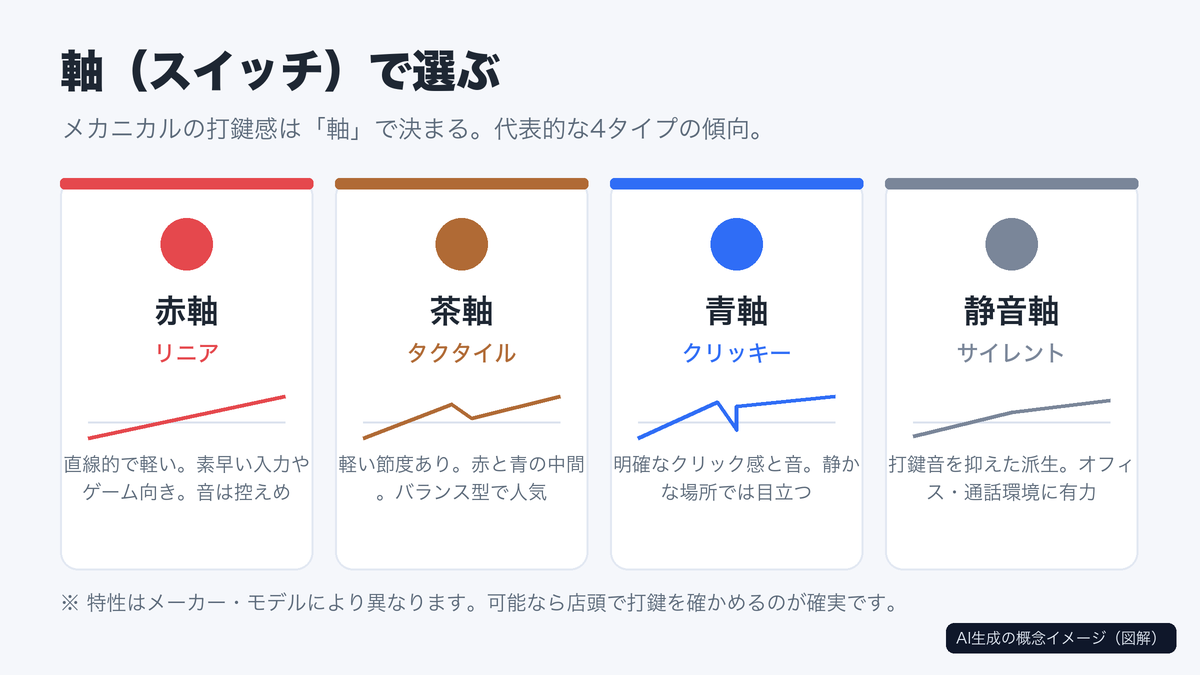
- 赤軸(リニア):引っかかりのない直線的な押し心地。軽くスッと入るため、素早い入力やゲームでも好まれる。クリック音は控えめな傾向。実機の例として 75%レイアウトの赤軸ゲーミングキーボード や 日本語配列(JIS)・テンキー付きの赤軸モデル の記事も参考になります。
- 茶軸(タクタイル):押し込む途中に軽い「節度(引っかかり)」があり、赤軸と青軸の中間的な位置づけ。打った実感がありつつ音は青軸ほど大きくない、バランス型として人気。
- 青軸(クリッキー):明確なクリック感とカチカチという音が特徴。タイプの気持ちよさは高いが、静かな環境や会議室では音が目立ちやすい。
- 静音軸:赤軸や茶軸をベースに打鍵音を抑えた派生。オフィスや通話が多い環境で有力。
音の感じ方は机や部屋の環境でも変わるため、可能なら店頭で触れて確かめるのが確実です。判断材料の一つとして、当ブログの編集メンバーが「Tactile Quiet」と呼ばれる茶軸モデル(Logicool MX Mechanical Mini)を1年間、静かなオフィスや客先を含めて使った実体験を 実使用レビュー記事 にまとめています。「茶軸は思ったほど騒がしくなかった」という具体的な使用感は、静音性で迷う人の参考になるはずです。
3. 配列とサイズで選ぶ(机の広さと入力内容で決める)
サイズ(レイアウト)は、机の専有面積とマウスの可動域、そして数値入力の頻度で選びます。
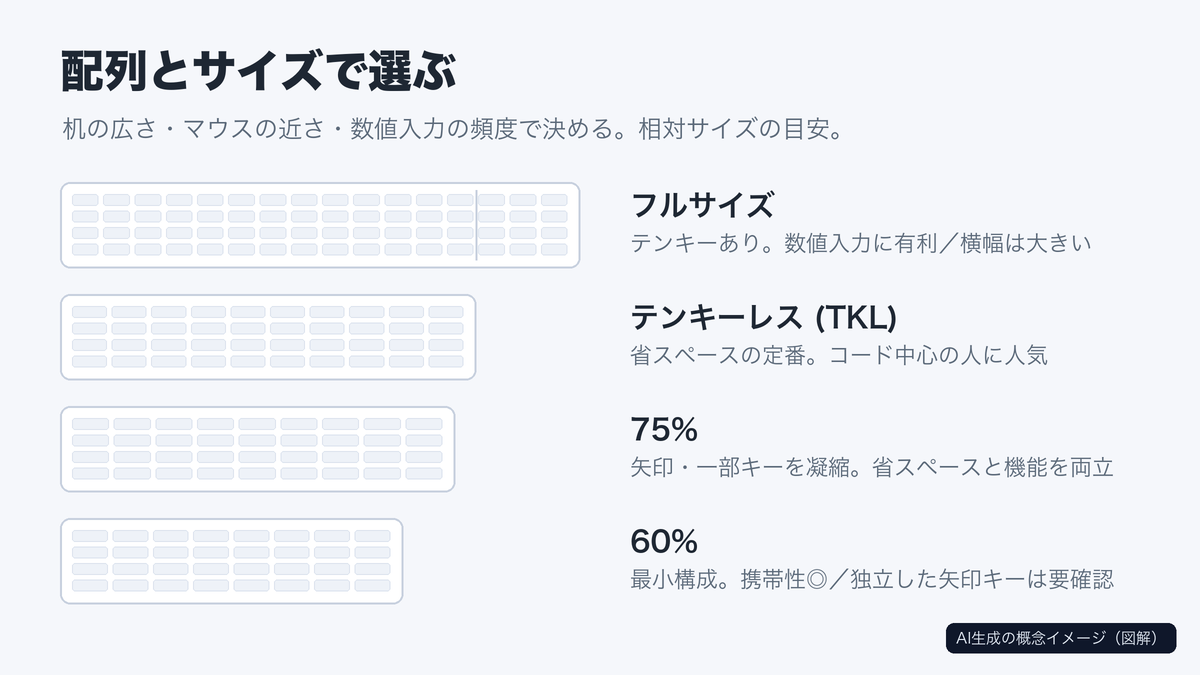
- フルサイズ:テンキーあり。数値入力が多い経理・データ入力寄りの用途に有利。その分、横幅を取りマウスが遠くなりやすい。
- テンキーレス(TKL):テンキーを省いた定番。省スペースとマウスの近さを両立でき、コード中心のエンジニアに人気。
- 75%・65%・60%:さらにキーを詰めたコンパクト系。机を広く使え携帯性も高いが、独立した矢印キーやファンクションキーの有無は要確認。
配列(日本語=JIS/英語=US)は好みと慣れが大きい要素です。記号の位置やEnterキーの形が変わるため、複数台で使うなら「配列を揃える」だけで入力ミスが減ります。数値入力が多いのにコンパクト機を選ぶと外付けテンキーが必要になることもあるので、用途とサイズはセットで考えましょう。実機の配列イメージは JIS配列モデルの記事 や 75%レイアウトの記事 が具体的です。
4. 接続方式で選ぶ(有線・無線・複数台切り替え)
接続は主に3種類です。有線(USB)は遅延や電池を気にせず安定。Bluetoothはケーブルレスで持ち運びやデスクの見た目に有利だが、まれに再接続の手間が出る。専用レシーバー(USBドングル)はBluetoothより安定しやすく、無線でも遅延を抑えたい人向けです。
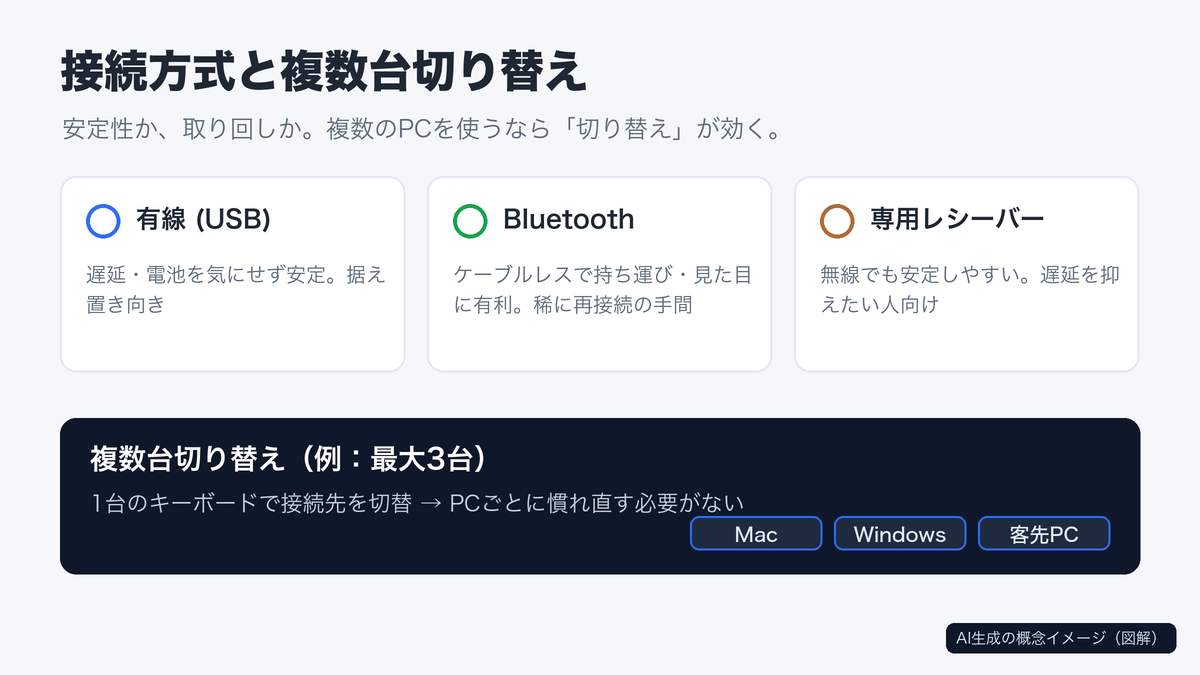
複数のPCを使うなら、「1台のキーボードで接続先を切り替えられる」機能が効きます。たとえば自宅Mac・会社Windows・客先PCを行き来する働き方では、キー操作で接続先を切り替えられると、PCごとに配列や打鍵感を慣れ直す必要がありません。当ブログの実使用レビューでは、この「最大3台の切り替え(Easy-Switch)」が複数拠点勤務で想像以上に効いた、という1年使用の具体例を紹介しています。スペック面の整理は 分析記事 も参照してください。
5. 静音性・持ち運び・見た目(仕事環境への配慮)
在宅なら見過ごしがちですが、オフィスや客先で使うなら「音」と「見た目」も選定基準になります。通話やWeb会議が多いなら静音軸やロープロファイル、来客前で開くなら派手なRGBより落ち着いた外観が無難です。持ち運ぶ人は厚み・重量・バッグでの収まりも確認しましょう。数百グラムの差でも、毎日運ぶなら体感は積み重なります。
持ち運びと静音を両立したい人の判断材料として、薄型(ロープロファイル)で落ち着いた外観のモデルを1年持ち歩いた実例が こちらのレビュー にあります。「軽さだけなら他にもある」「テンキーがない」といった弱点も正直に書いているので、良い点だけでなくトレードオフも確認できます。
働き方別・選び方の早見
- 在宅で一日中コードを書く:TKL〜フルサイズ+好みの軸。静電容量無接点や茶軸など「長時間で疲れにくい」方向を軸に検討。
- 複数拠点を持ち歩く:薄型・軽量・複数台切り替え対応。配列を揃えると乗り換えが楽。
- 静かなオフィス/会議が多い:静音軸またはタクタイル(茶軸)+落ち着いた外観。青軸は避けるのが無難。
- 数値入力が多い:テンキー付きフルサイズ、またはコンパクト+外付けテンキー。
- ゲームも兼ねる:赤軸などリニア系+必要に応じてRGB。75%RGBの赤軸モデルの記事が参考になります。
まとめ:スペックより「自分の一日」に合わせる
キーボード選びは、キー構造 → 軸 → 配列・サイズ → 接続 → 静音・携帯性、の順に「自分の働き方」を当てはめていくと迷いません。数字の優劣ではなく、あなたが毎日どこで何を入力するかが最良の基準です。方向が定まったら、当ブログのキーボード記事一覧から、実際に使ったレビューを読んで最後の一台を絞り込んでください。
本記事の一般的な傾向解説は公開情報に基づく編集部の整理です。使用感に関する記述は、当ブログが実際に使用した製品のレビュー記事に基づいており、実体験の創作は行っていません。スイッチ特性はメーカー・モデルにより異なります。価格・在庫・仕様は各販売ページや公式情報をご確認ください。